Як дізнатися маску підмережі?

Щоб налаштувати локальну мережу або підключити комп'ютер до мережі Інтернет, адміністратор мережі або провайдер дає крім IP адреси маску підмережі. У даній статті наведено необхідний мінімум знань про те, що таке мережева маска і де її шукати.
- Ноутбук або ПК
- Можливість підключення до локальної або глобальної мереж
- Мережевий кабель
Маска підмережі (SubNet Mask), як видно з назви, це атрибут мережевих налаштувань. І звичайному користувачеві, звичайно, ні до чого вникати в тонкощі побудови та адміністрування комп'ютерних мереж. Однак знання про масці підмережі можуть знадобитися в деяких випадках, а саме: якщо створюється нова локальна мережа, якщо комп'ютер або ноутбук потрібно підключити до наявної локальної або глобальної мереж, а також якщо є необхідність внести зміни в наявні мережеві настройки. Спочатку, маска підмережі це не що інше, як група з чотирьох цифр (від 0 до 255), розділених крапками. Наприклад 5.5. 5.2. Зовні нагадує IP адреса, однак виконує дещо інші функції. IP адреса складається з 32 біт, а точніше з чотирьох груп по 8 біт і в ньому зберігається не тільки адреса комп'ютера в мережі, але й адресу цієї самої мережі.
Мережева маска дозволяє дізнатися, скільки біт з усього адреси відводиться на адресу мережі, а скільки біт призначене для адреси вузла. Біти, відведені для адреси мережі, розташовуються поспіль зліва направо в IP-адресі. Мережева маска показує скільки саме біт становлять в конкретному випадку адреса мережі. Решта біти формують простір адрес вузлів в вийшла мережі. У наведеному прикладі адреса мережі буде складатися з 26 біт, а на адреси хостів залишиться 6 біт. З 6 біт можна отримати 64 адреси. Однак, всі 64 не можна призначити вузлам мережі: 2 з них (перший і останній) резервуються для адреси підмережі і широкомовної адреси.
Таким чином, маска підмережі, можна сказати, визначає простір IP адрес, в проектованої обчислювальної мережі і ще на стадії створення фіксує максимально допустиму кількість комп'ютерів в ній. Виходячи з цього, стає зрозуміло, що мережеву маску задає людина або організація, які створюють комп'ютерну мережу. Тому дізнатися маску підмережі можна у системного адміністратора або провайдера для підключення свого комп'ютера до існуючої мережі або Інтернет. Налаштування мережі проводиться у тому числі із зазначенням мережевої адреси і маски підмережі у відповідні поля меню операційної системи. Тут необхідно знати, де знаходиться таке меню, так як дізнатися маску підмережі вже підключеного комп'ютера можна також зайшовши в це меню.
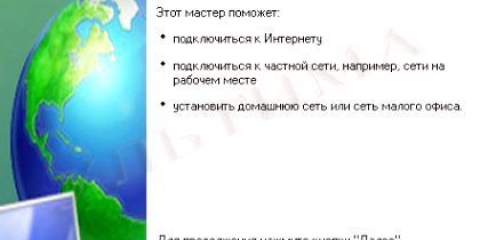
У різних операційних системах воно може виглядати по-різному і розташовуватися в різних місцях, проте в будь-якому випадку шукати його потрібно в управлінні мережевими настройками. Наприклад. в Windows XP шлях такий: Пуск - Панель управління - Мережеві підключення (Мережа та підключення до інтернету). Далі потрібно вибрати значок цікавить підключення і, клацнувши на ньому правою кнопкою миші, викликати контекстне меню, в якому вибрати пункт "Стан". На вкладці "Підтримка" можна буде побачити тип підключення, IP адресу, маску підмережі і основний шлюз. Варто відзначити, що в цьому вікні внести зміни в настройку мережі не вийде - воно призначене тільки для того, щоб дізнатися її параметри.
У випадку, якщо необхідно внести зміни до мережеву адресу або маску підмережі, буде потрібно відкрити інше вікно. Для цього в тому ж самому контекстному меню, про який йшла мова вище, потрібно вибрати пункт "Властивості". На вкладці "Загальні" вибрати зі списку нижче (з квадратами для проставлення галочок) рядок "Протокол Інтернету TCP / IP" і натиснути кнопку "Властивості". У вікні можна вручну задати мережеву адресу, маску підмережі і основний шлюз. Також тут можна вказати адресу DNS-сервера. У Windows 7 шлях до вікна налаштувань мережі буде трохи іншим: Пуск - Панель управління - Центр управління мережами і загальним доступом. Далі клацнути по посиланню "Зміна параметрів адаптера".
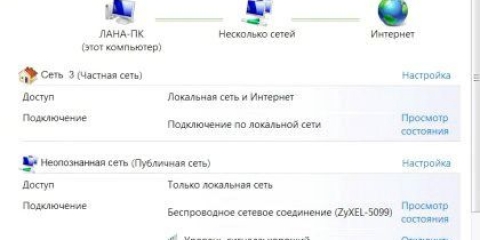
Наступні дії аналогічні системі Windows XP: потрібно вибрати мережеве з'єднання ("Підключення по локальній мережі"), правою кнопкою викликати контекстне меню і натиснути "Властивості". У списку доступних протоколів вибрати Протокол Інтернету версії 4 (TCP / IP v4) і натиснути кнопку "Властивості". У даному вікні можна внести зміни в мережеві настройки. Якщо потрібно лише переглянути існуючі, то достатньо пройти за посиланням: Пуск - Панель управління - Мережа та Інтернет - Перегляд стану мережі та завдань. Вибравши активне з'єднання, натиснути "Відомості". У вікні буде вказана маска підмережі. Таким чином, знаючи основні параметри налаштування мережі, можна без зусиль підключитися до Інтернет або створити власну комп'ютерну мережу.